


Незважаючи на те, що режим Xbox не переосмислює комп’ютерні ігри, він має кілька чудових функцій. Макс Міллер для Engadget 2026 рік став роком, коли Microsoft нарешті зрозуміла, що Windows 11 стала кошмаром. Windows 11 постачається з оновленнями, щоб зробити її менш надокучливою, і навіть новими функціями, щоб зробити її свіжою. Однією з найбільших […]
Незважаючи на те, що режим Xbox не переосмислює комп’ютерні ігри, він має кілька чудових функцій.
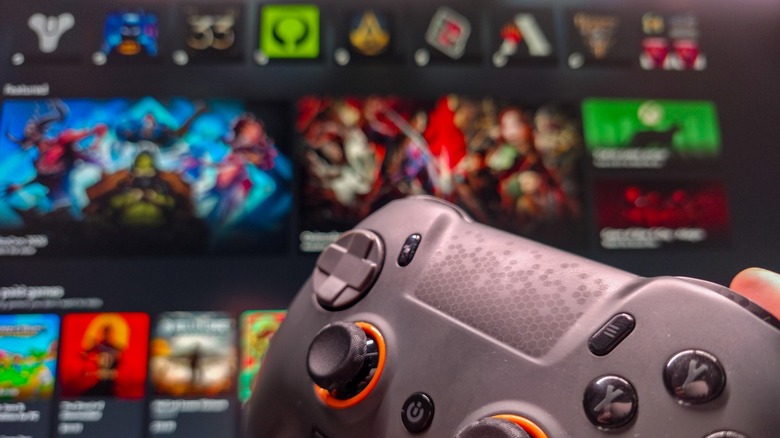
2026 рік став роком, коли Microsoft нарешті зрозуміла, що Windows 11 стала кошмаром. Windows 11 постачається з оновленнями, щоб зробити її менш надокучливою, і навіть новими функціями, щоб зробити її свіжою.
Однією з найбільших нових функцій, доданих у Windows 11, є режим Xbox. Важко не сприймати це як відповідь на SteamOS від Valve, про яку все частіше говорять у месіанських тонах геймери, які сподіваються зробити ривок із зайнятої екосистеми Microsoft. Коли ви активуєте режим Xbox на своєму комп’ютері, Windows відмовляється від панелі завдань на користь зручного для контролера макета та переносить вас у оновлену програму Xbox із повною бібліотекою ігор.
Режим Xbox почав розповсюджуватися на ПК з Windows 11 у травні, тому кожен, хто регулярно встановлює оновлення, уже повинен мати цей режим. Але незрозуміло, як це насправді зробити, і незрозуміло, як це використовувати, коли це буде зроблено. Перш ніж почати, переконайтеся, що ваш геймпад підключено. Контролери Xbox, ПК і PlayStation перевірені та працюють. Крім того, відкриття вашої цифрової вітрини зараз пришвидшить процес пізніше.
Як увімкнути та відкрити режим Xbox у Windows 11
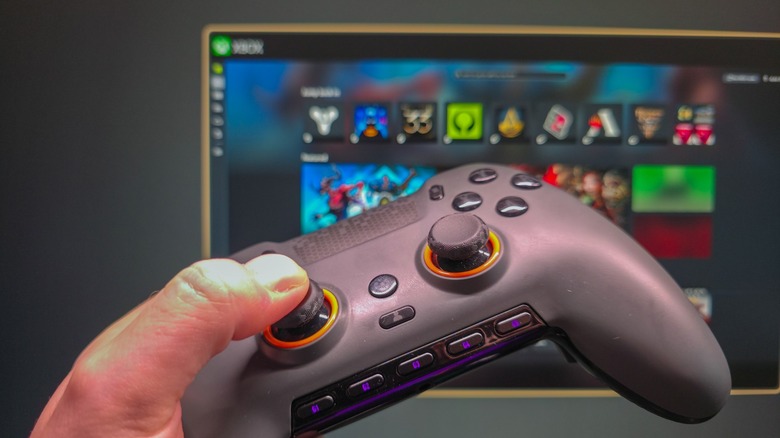
Перший крок до використання режиму Xbox у Windows 11 — переконатися, що режим Xbox увімкнено (він може бути не ввімкнено за замовчуванням). Щоб зробити це, перемога + я Виберіть ярлик і Ігри > Режим Xbox.
тут, Увімкніть режим Xbox Увімкніть його за допомогою повзунка. Крім того, Виберіть домашню програму розділ, тут потрібно вибрати Xbox. Якщо ви хочете швидко отримати доступ до режиму Xbox зі свого робочого столу, ви також можете ввімкнути його. Показати режим Xbox у вікні завдань. А якщо вам подобається ця функція і ви вирішите використовувати свій комп’ютер лише для ігор? Увійдіть у режим Xbox під час запуску Економте час.
Доступ до режиму Xbox можна отримати кількома шляхами. комбінації клавіш Win+F11 Перемикання між режимом робочого столу та режимом Xbox. також можна використовувати Перемога + Г Щоб відкрити ігрову панель, клацніть значок шестірні на панелі у верхній частині екрана, Увійдіть в режим Xbox. Якщо ви використовуєте програму Xbox, ви побачите ярлик у верхньому правому куті домашньої сторінки. Нарешті, якщо ви ввімкнете його, перегляд завдань Натисніть опцію вище Win + Tab Тоді, Режим Xbox Ярлик у правій частині відкритого робочого столу внизу екрана.
Якщо натиснути під час відтворення, вікно Натисніть клавішу на клавіатурі, щоб відобразити Перегляд завдань, який надає вам доступ до робочого столу Windows і ярликів у верхній частині екрана. Щоб вийти з режиму Xbox, поверніться на головний екран програми Xbox Вийти з режиму Xbox Натисніть кнопку вгорі праворуч. також можна використовувати Win+F11 Також.
Поширеною помилкою є те, що режим Xbox внутрішньо покращує продуктивність під час гри, але Microsoft не робить таких заяв. Це обробляється окремим перемикачем. Налаштування > Ігри > Ігровий режимпокращте свій ігровий досвід, «вимкнувши роботу у фоновому режимі». Це нечітко, але варто ввімкнути це, якщо ви ще цього не зробили.
Режим Xbox видаляє частини Windows, які найбільше схожі на комп’ютер, і замінює їх повноекранним режимом, призначеним для ігор, яким легко користуватися за допомогою контролера, клавіатури та миші. Іншими словами, це відповідь Microsoft на режим Big Picture у Steam.
Що насправді робить режим Xbox у Windows 11?
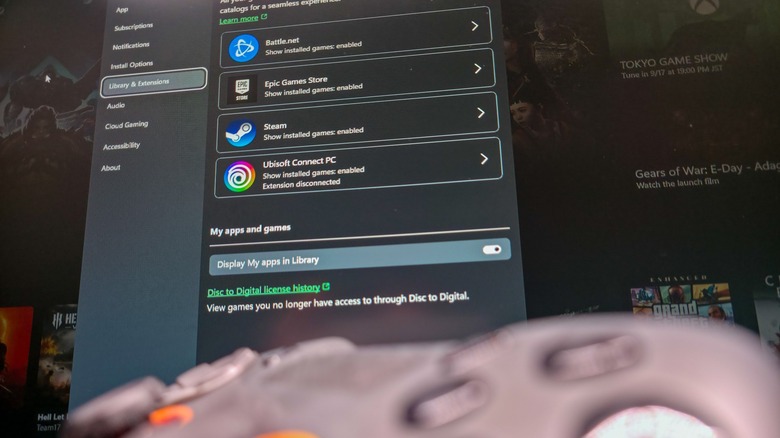
Якщо у вас є бібліотека ігор, яка охоплює кілька постачальників, ви отримаєте найбільшу користь від режиму Xbox. Якщо у вас є World of Warcraft, fortnite і контрудар Щоб запустити їх на ПК, вам потрібні принаймні три програми запуску: Battle.net, Epic Games і Steam відповідно. Режим Xbox об’єднує всі ці бібліотеки, а також ігри від Ubisoft Connect і Humble Launcher – все в одному місці. Я не тестував інші програми запуску, наприклад програми EA. Якщо ви не бачите певного заголовка, натисніть плюс Верхній правий значок бібліотека вкладка.
Коли ви запускаєте гру з програми Xbox, Xbox просто націлює виконуваний файл гри та запускає необхідне програмне забезпечення у фоновому режимі, усуваючи необхідність відкривати панель запуску. Цей процес не був найшвидшим і не найплавнішим у нашому тестуванні. Гра запускатиметься кожного разу, але ми рекомендуємо відкривати сторонню програму запуску перед входом у режим Xbox, щоб пришвидшити процес.
Якщо ви підписалися на Xbox Game Pass, ви можете отримати доступ до цієї бібліотеки через режим Xbox. Дивно, хмарні ігри Вкладки не заважають вам користуватися службами Microsoft. Ви можете встановити Nvidia GeForce Now як службу потокового передавання за умовчанням у налаштуваннях програми Xbox.
Зрештою, режим Xbox у його поточній формі — це просто оновлена програма Xbox із відображенням контролера та кількома додатковими налаштуваннями, які роблять непотрібною взаємодія з Windows. Це зручніше на портативному комп’ютері чи комп’ютері у вітальні, ніж на автономному ігровому ПК. У будь-якому випадку, приємно бачити, що Microsoft прагне покращити ігровий досвід Windows 11, оскільки все більше геймерів, ніж будь-коли, переходять на Linux.
