


Зачекайте хвилинку… Чи все в порядку з Siri на вашому Mac? Минуло лише десять років, але Siri нарешті з’явилася на Mac із випуском macOS 27 Golden Gate цього тижня. Незважаючи на те, що воно все ще перебуває в бета-версії та не є досконалим, це оновлення представляє значно покращений, високоінтегрований досвід, який враховує особистий контекст і […]
![macOS 27: ключові функції Siri AI – помічник Apple нарешті тут [Video] – 9 до 5 Мак](https://9to5mac.com/wp-content/uploads/sites/6/2026/09/siri-macos-27.jpg?quality=82&strip=all&w=1600 "macOS 27: ключові функції Siri AI – помічник Apple нарешті тут [Video] – 9 до 5 Мак")
Зачекайте хвилинку… Чи все в порядку з Siri на вашому Mac?
Минуло лише десять років, але Siri нарешті з’явилася на Mac із випуском macOS 27 Golden Gate цього тижня. Незважаючи на те, що воно все ще перебуває в бета-версії та не є досконалим, це оновлення представляє значно покращений, високоінтегрований досвід, який враховує особистий контекст і надає пріоритет конфіденційності.
Перегляньте повне відео, в якому пояснюється Siri AI Edition, ключова функція macOS 27. Щоб отримати більше відео, обов’язково підписайтеся на 9to5Mac на YouTube.
Інтеграція Spotlight
У macOS 27 Siri більше не обмежується спеціальними ярликами та невеликими пунктами панелі меню. Apple підняла Siri до однієї з найпомітніших областей операційної системи в пошуку Spotlight. Натисніть і утримуйте клавішу F5/Mic або Привіт, Сірі Голосові команди, але Apple явно вважає цей новий підхід своїм поточним статусом.
Більшість користувачів Mac покладаються на Spotlight, щоб знаходити та запускати програми, відкривати документи, обчислювати значення та переглядати веб-сторінки. Spotlight – це місце, куди звернуться користувачі Mac робити речіТож це природний варіант для Siri.
Відео: macOS 27: ключові функції Siri AI
Підпишіться на 9to5Mac на YouTube, щоб отримати більше відео
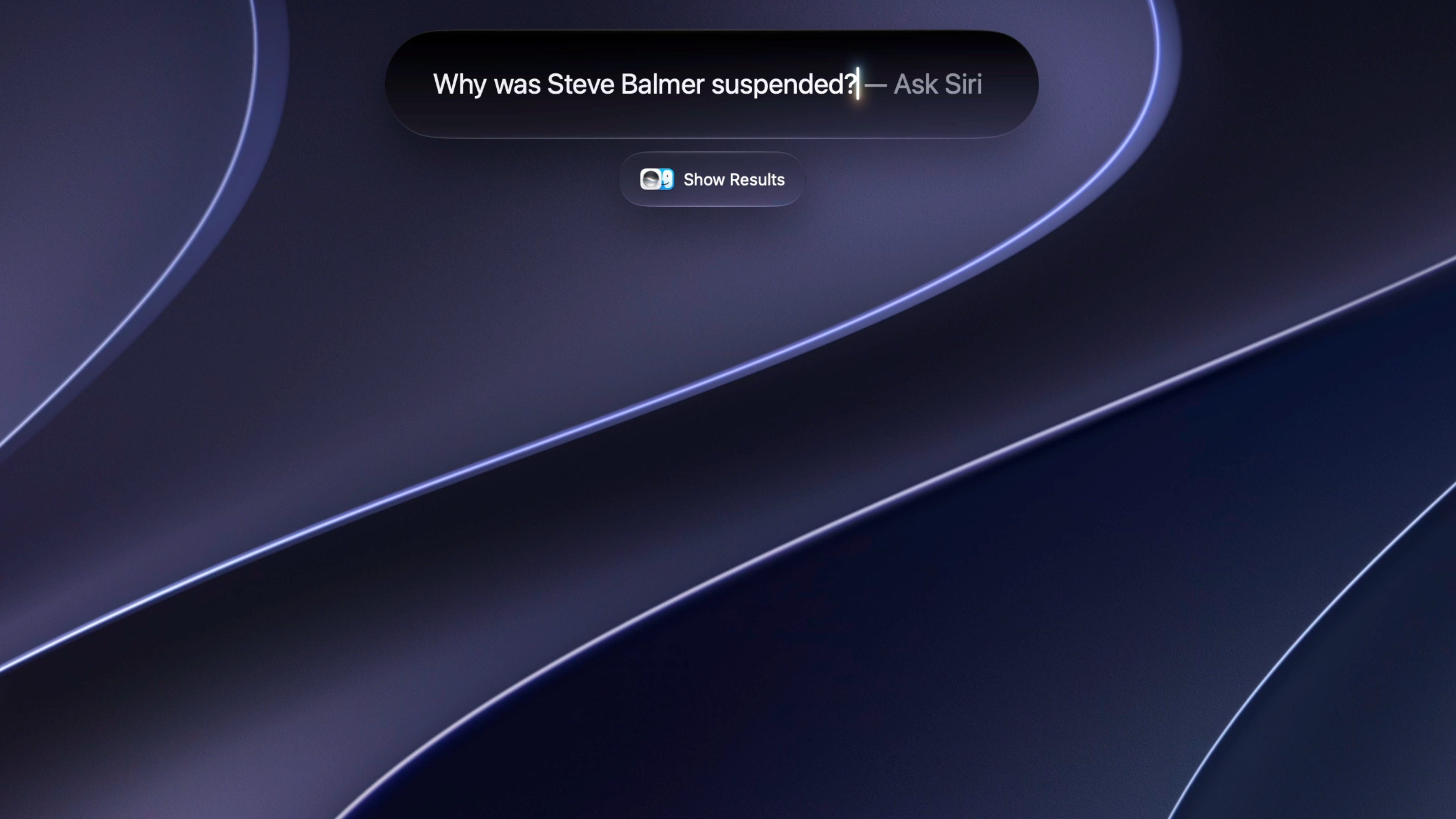
У macOS 26 параметр «Запитати Siri» був нижчим у списку. Наприклад, якщо ви друкуєтеЧому Стіва Балмера відсторонили від НБА?” змусить вас зробити абсурдний вибір між iCloud Drive, Finder і Інтернетом, перш ніж ви зможете досягти своєї мети. Siri внизу списку. У macOS 27 «Запитати Siri» є основним вибором. Завдяки цій зміні ви завжди можете використовувати Siri за допомогою найвідомішої комбінації клавіш на вашому Mac: Command+Пробіл.

Коли ви відкриваєте Spotlight на macOS, з’являється новий запит. Знайдіть або задайте запитання. Продовжуйте пошук, як і раніше, і результати з’являться нижче, але ви також можете натиснути Return, щоб надіслати свій запит Siri. Відповіді Siri розширено в самому Spotlight, що сприяє більшій уніфікованості.
Нарешті, доступна спеціальна програма Siri
Велика проблема з попередніми версіями Siri полягала в тому, що після завершення запиту навіть корисні відповіді зникали, наче ця тема ніколи не піднімалася. Це створювало враження, що кожна взаємодія почалася спочатку. Минулорічна інтеграція ChatGPT у macOS 26 Tahoe також поділила цей брак пам’яті.
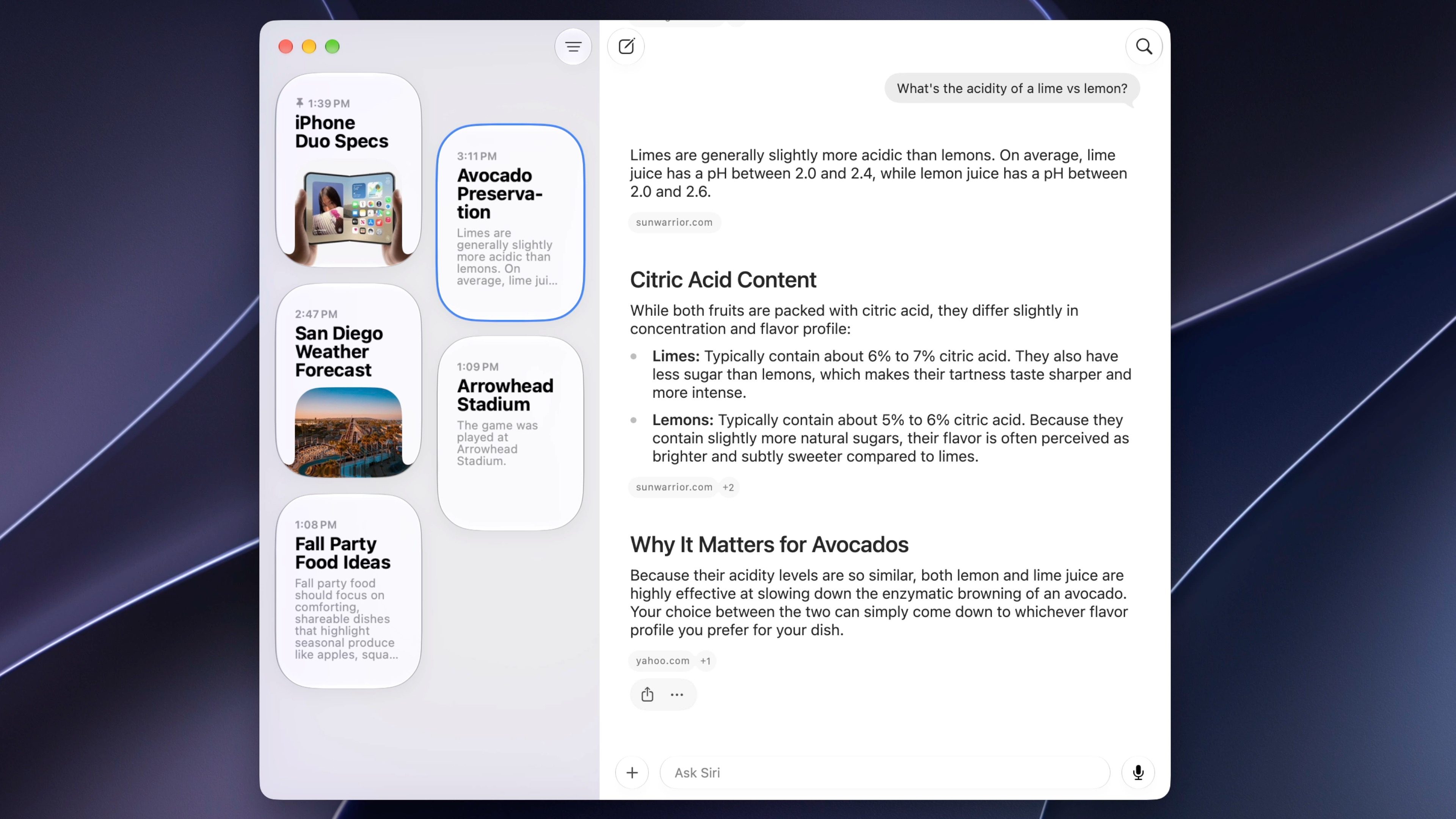
Apple значною мірою вирішила цю проблему з macOS 27 за допомогою нової спеціальної програми Siri. Коли ви надсилаєте запит Siri, він зберігається в програмі для подальшого перегляду. Натисніть кнопку розгортання у верхньому правому куті запиту Spotlight, щоб відкрити поточний запит у повній програмі. Apple також пропонує можливість закріпити певні розмови для полегшення доступу.
Ви можете будь-коли відкрити спеціальну програму Siri, щоб отримати попередні запити. Цей новий напрям має кілька важливих переваг.
- Запити Siri більше не є короткими одноразовими подіями, які зникають після завершення. Залишайтеся в програмі в ширшому діапазоні обміну, щоб ви могли продовжити обговорення.
- Завдяки синхронізації iCloud усі ваші розмови за допомогою Siri AI на різних пристроях відображатимуться в програмі Siri. Це дозволяє взаємодії на Apple Watch, iPhone або Apple Vision Pro залишатися доступними на інших платформах із підтримкою Siri AI. Насправді Siri виглядає як служба, яка не обмежується окремими пристроями, а доступна незалежно від обладнання, яке ви використовуєте.
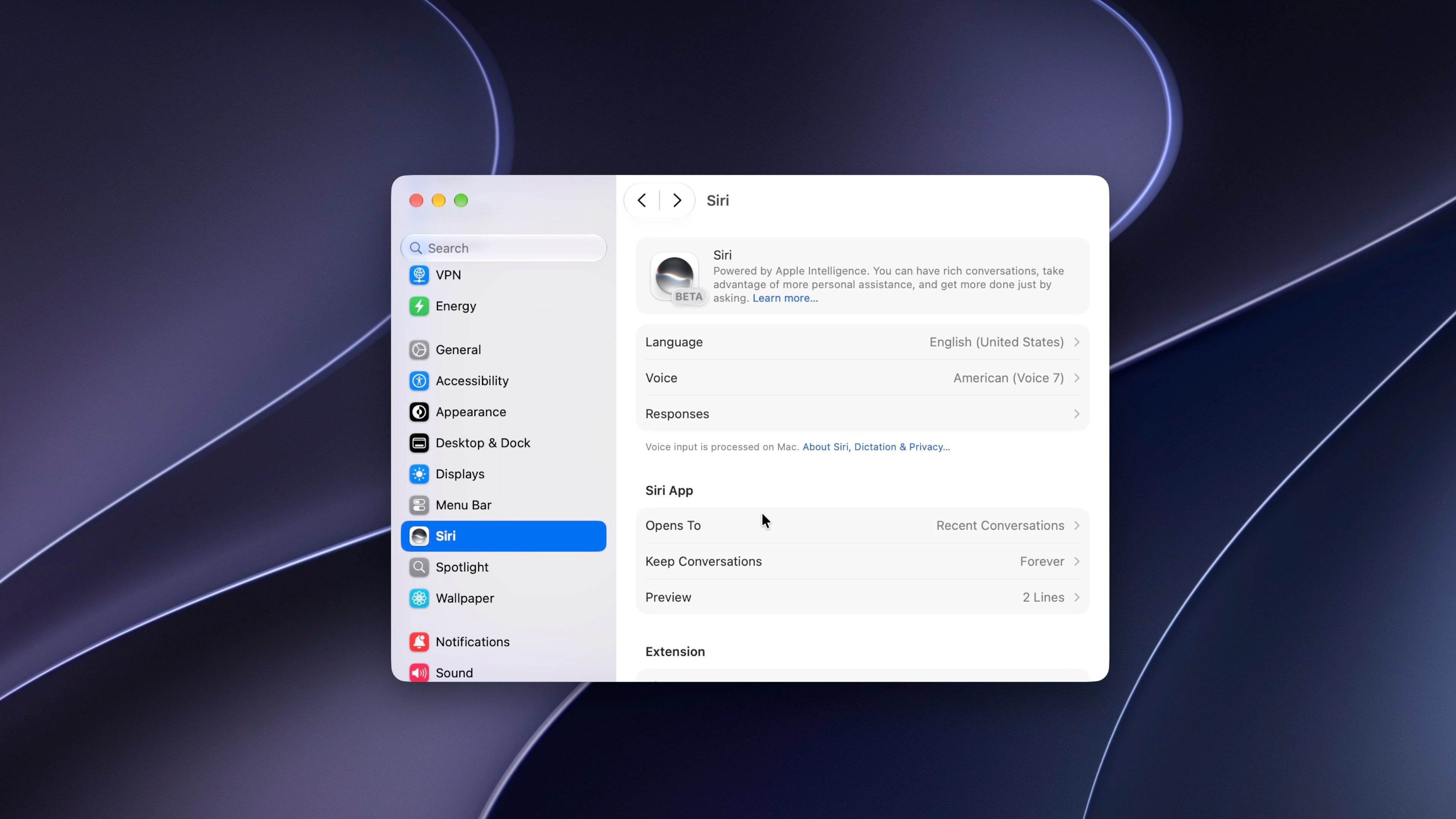
[設定]має окрему панель Siri з кількома розділами для налаштування поведінки програми. Ви можете налаштувати відкриття останніх бесід або початок нових, вибрати, як довго зберігати бесіди, і вибрати кількість рядків, які відображатимуться в кожному попередньому перегляді.
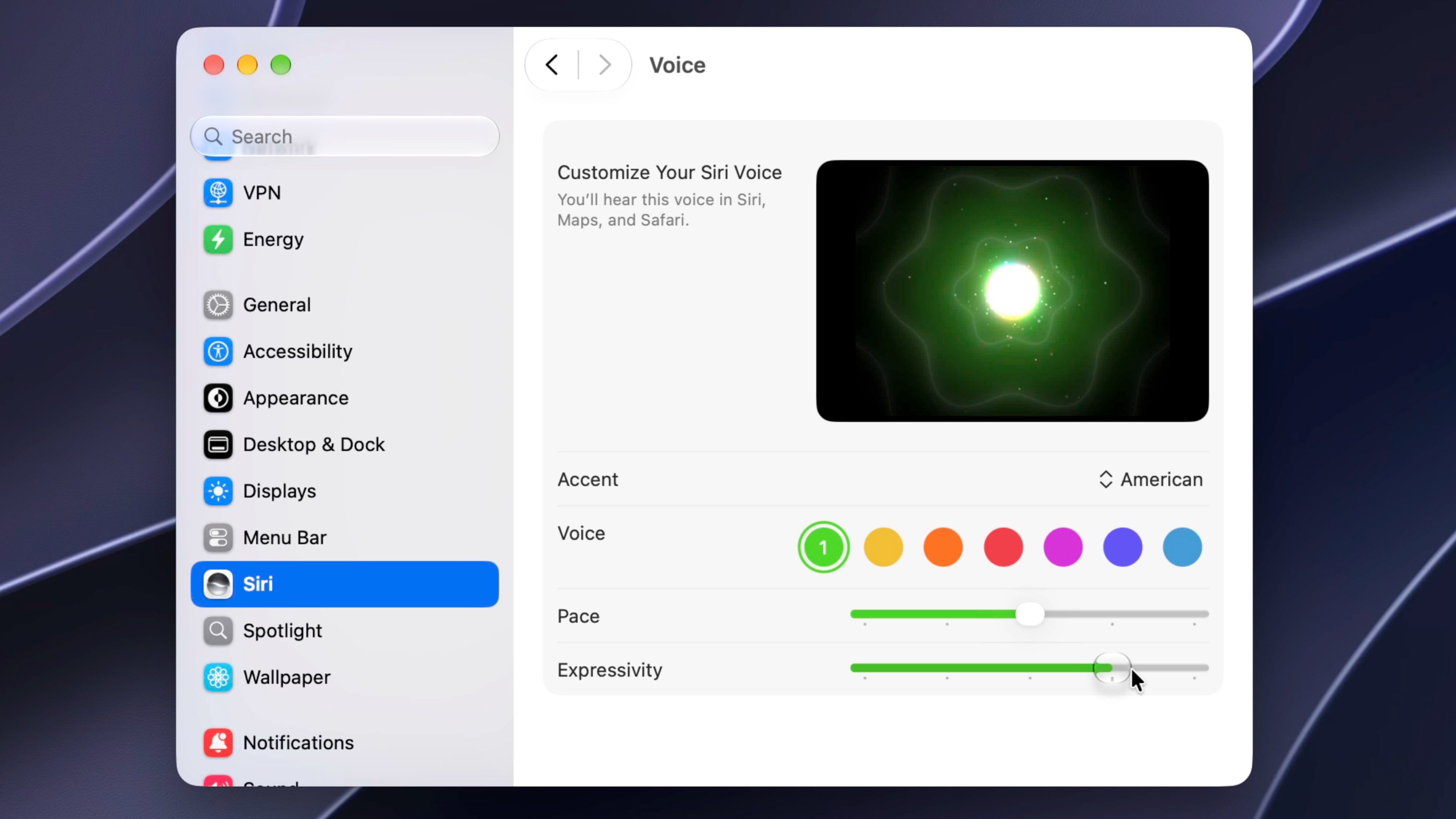
На пристроях Apple Silicon із чіпом M3 або пізнішою версією та принаймні 12 ГБ пам’яті ви також можете персоналізувати Siri, вибравши певні голоси та змінивши такі функції, як виразність і темп.
Природна розмова та відкриті запитання!
Старіша Siri дозволяла додаткові запитання, але вони були обмежені за обсягом. За допомогою нової Siri ви можете легко задавати додаткові запитання та продовжувати взаємодію, поки ви залишаєтесь у поточній розмові. Це дозволяє Siri використовувати підказки з попередніх частин взаємодії та відповідним чином реагувати, роблячи її більш живою та динамічною.
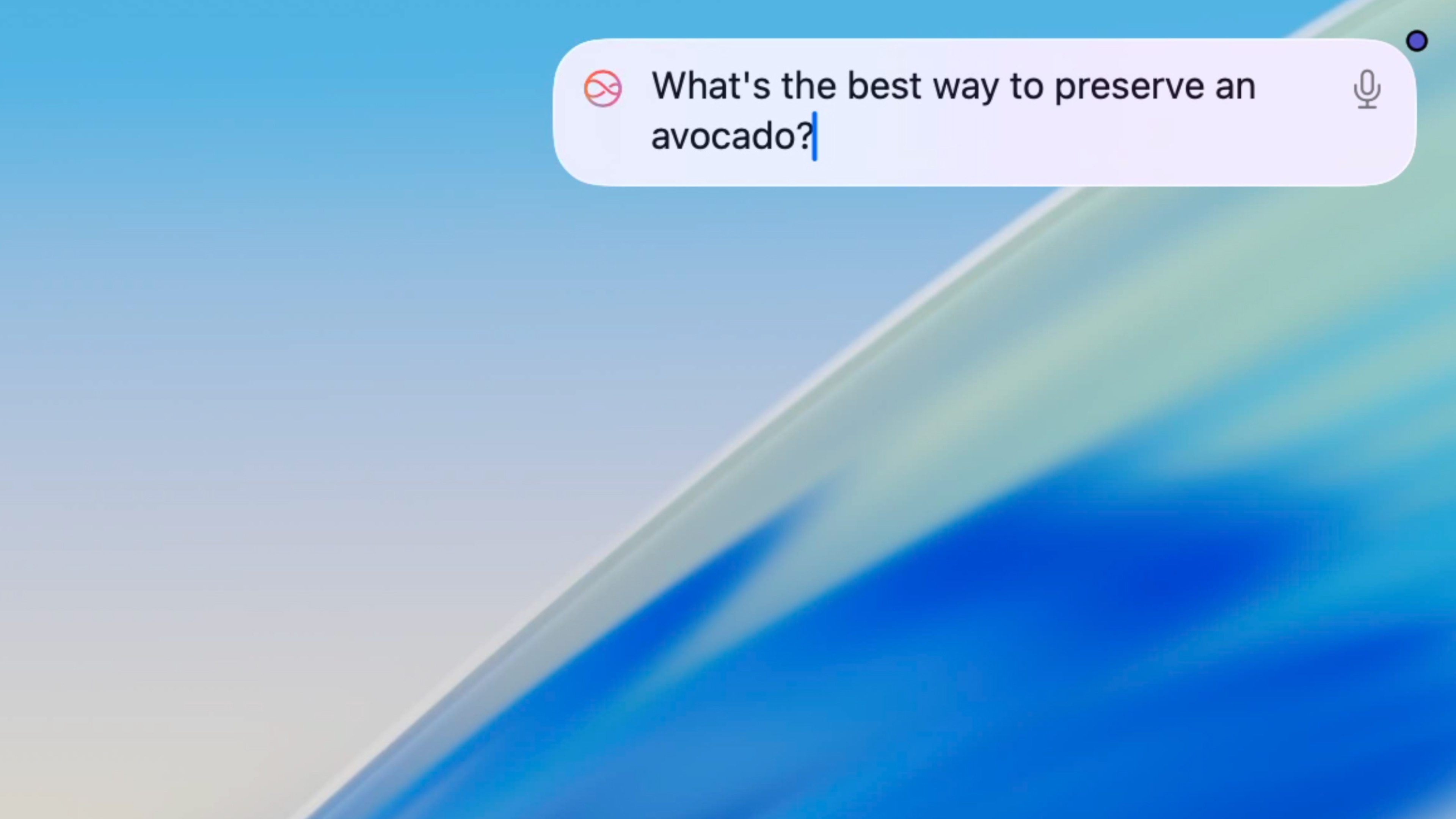
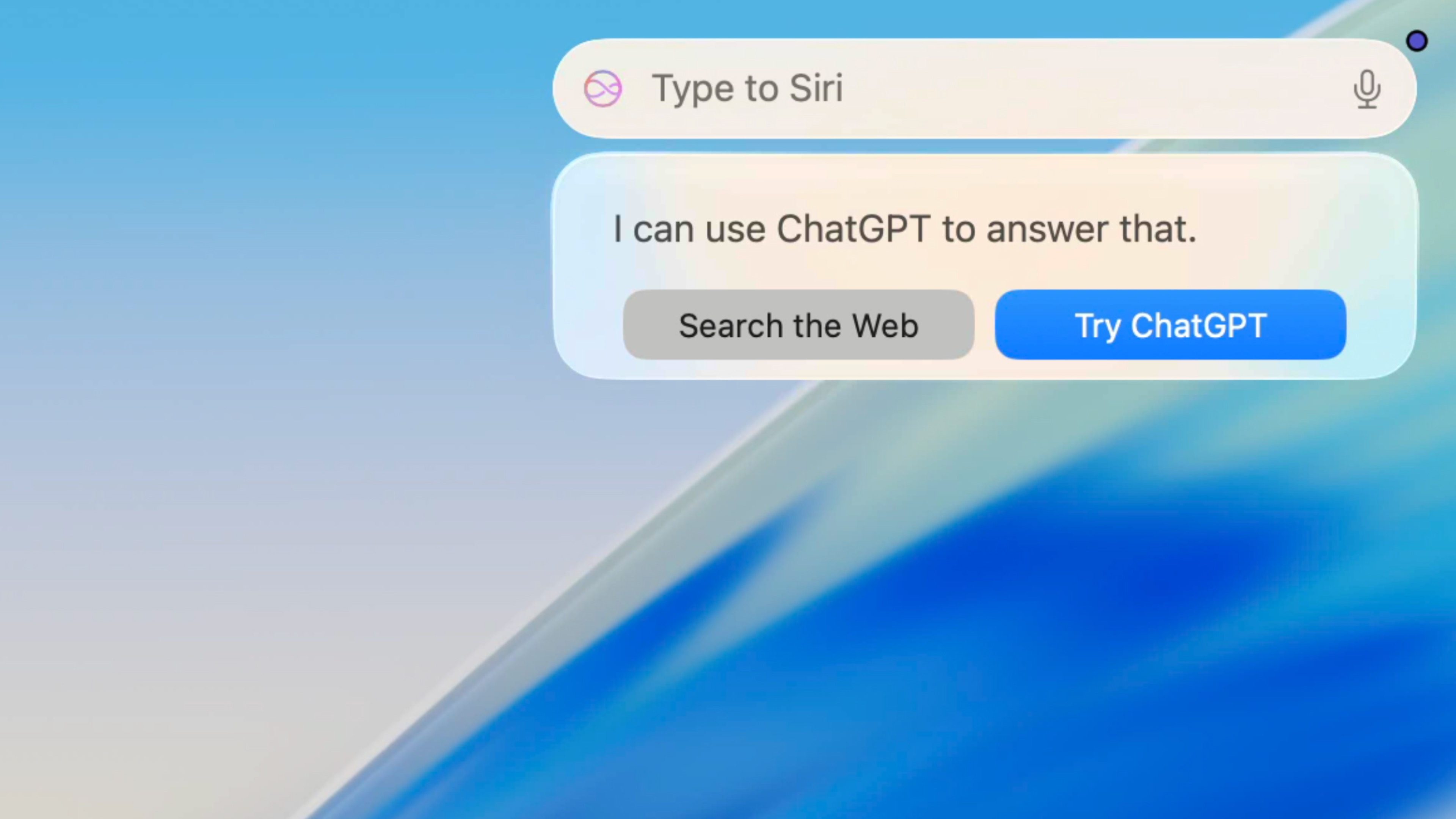
У попередніх версіях Siri здавалося, що ви розмовляєте з машиною, яка потребує точного синтаксису. Неправильне представлення може призвести до помилки запиту або призвести до неточних деталей. Оновлена Siri тепер може обробляти запитання довільної форми, наприклад: «Як найкраще зберігати авокадо?»легко. У macOS 26 Siri перейшла на ChatGPT для відповідей, але в macOS 27 вона відповідає безпосередньо.
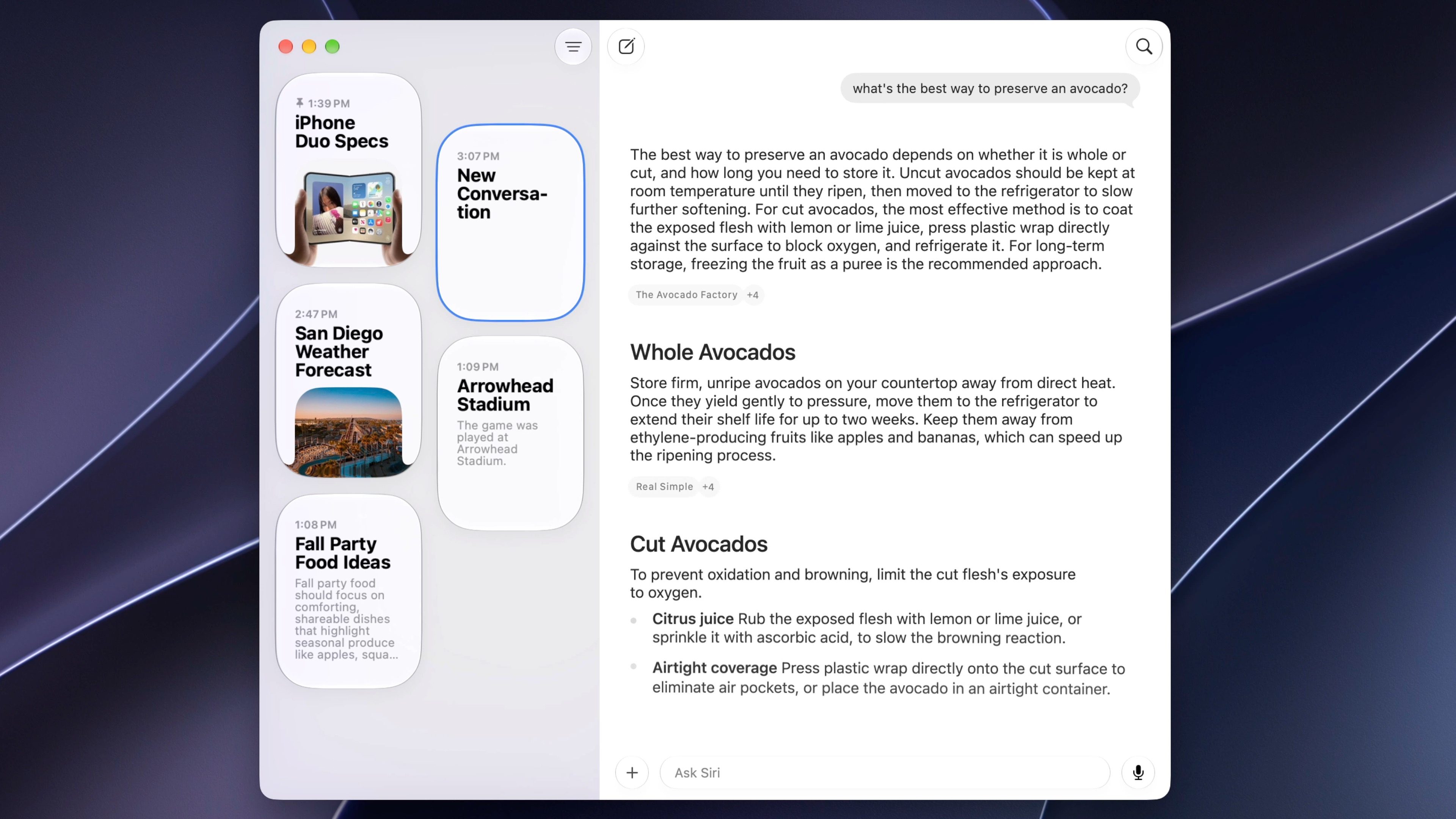
Загалом мені стало набагато простіше продовжувати розмову, говорячи та друкуючи, не турбуючись про точні фрази. Siri також зберігає контекст попередніх взаємодій у розмові, дозволяючи вам ділитися взаємодіями, які здаються більш природними та людяними.
широкі світові знання
Тепер Siri може використовувати величезні знання світу, щоб переглядати актуальну онлайн-інформацію. Наприклад, якщо Siri каже:Чому Стіва Балмера відсторонили від НБА?» Крім того, будуть надані відповідні подробиці щодо уникнення обмеження зарплати за участю Кліпперс і Кауї Леонарда. Раніше Siri перенаправляла на ChatGPT, щоб знайти відповіді.
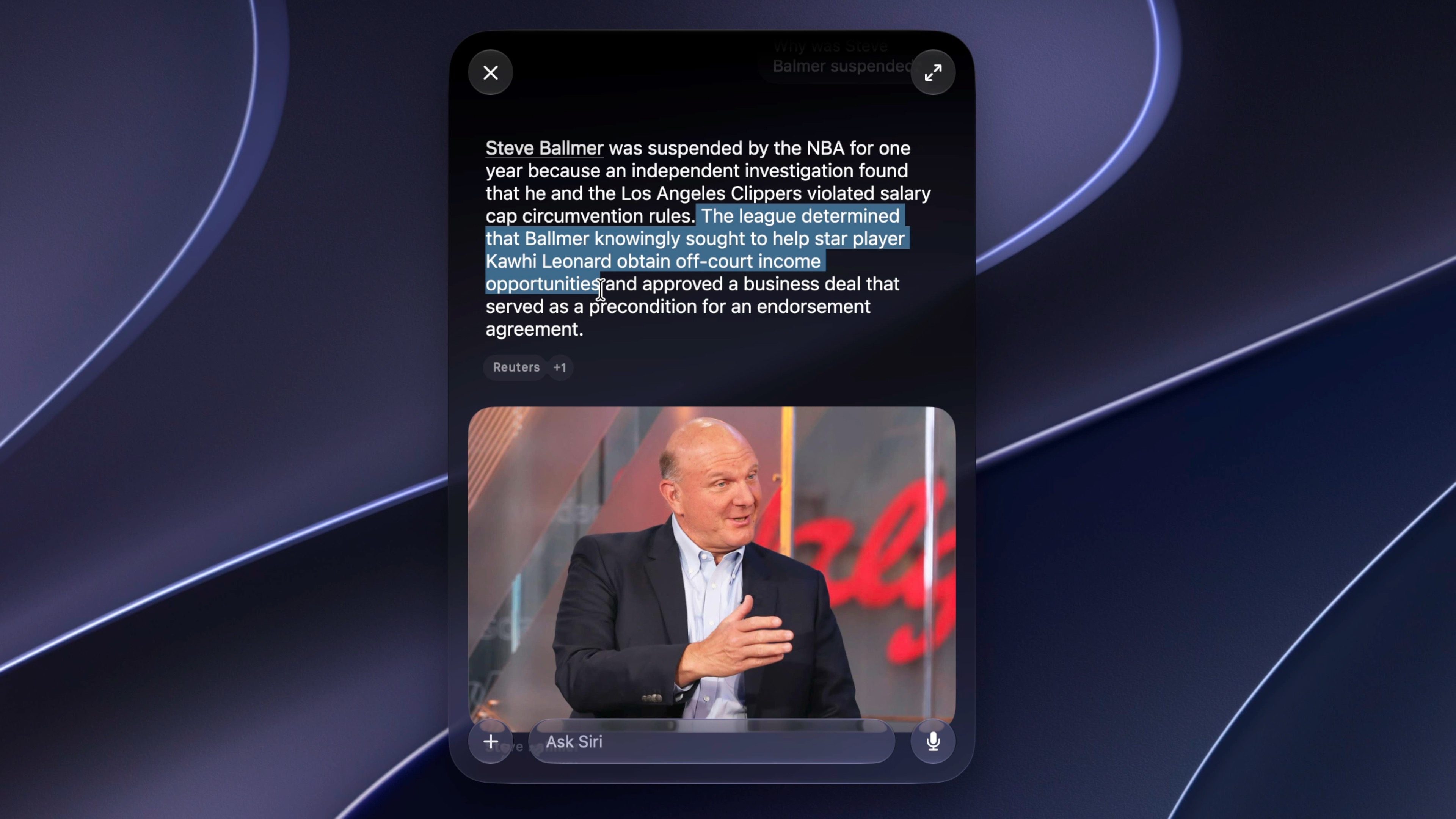
Це налаштування ефективно врівноважує Siri з іншими помічниками AI, такими як Claude і ChatGPT. Тепер Siri може ділитися знаннями, надавати деталі досліджень і допомагати в мозковому штурмі майже з будь-якої теми, і все це з найновішою веб-інформацією.
особисте походження
Наразі Siri не може перехресно посилатися на обміни, що зберігаються у спеціальних програмах, з різних сеансів. Він не має «пам’яті» для розробки профілів для подальшого використання, як у Claude або ChatGPT. Однак Siri використовує контекст усього, що ви говорите в ній. струм розмова.
Як обхідний шлях, вам потрібно створити особистий профіль за допомогою Notes у програмі Notes. Ви можете додати до своїх нотаток деталі, які Siri має враховувати в майбутніх запитах.
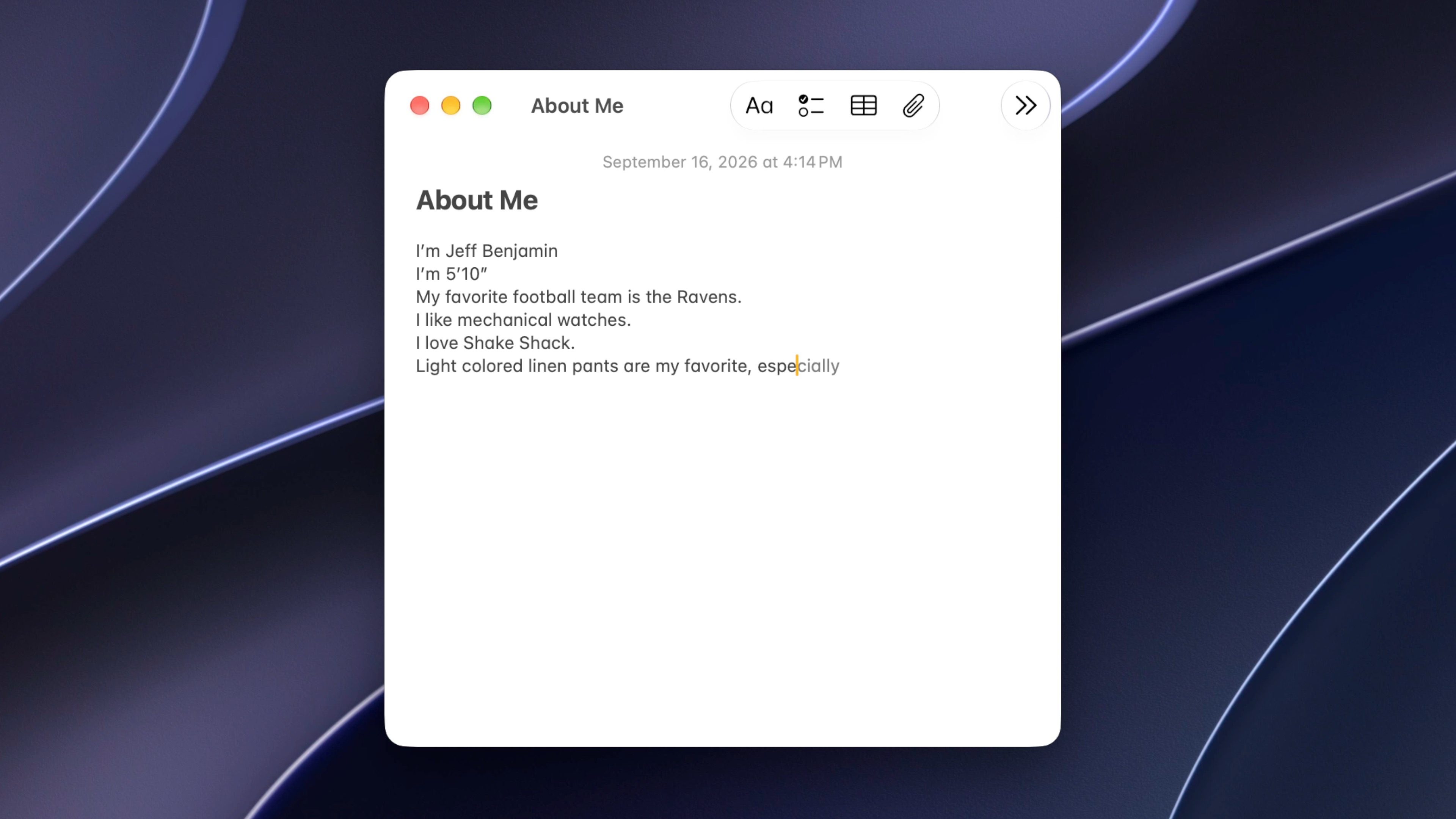
Що дає Siri AI перевагу та виділяє її серед конкурентів, так це її здатність отримувати особистий контекст із вмісту в програмах, які вона використовує, як у прикладі Notes вище. Siri може легко збирати контекстні підказки з фотографій, електронних листів, текстових повідомлень, нотаток, записів календаря та інших джерел і використовувати інформацію в цих областях, щоб відповідати на ваші запити.

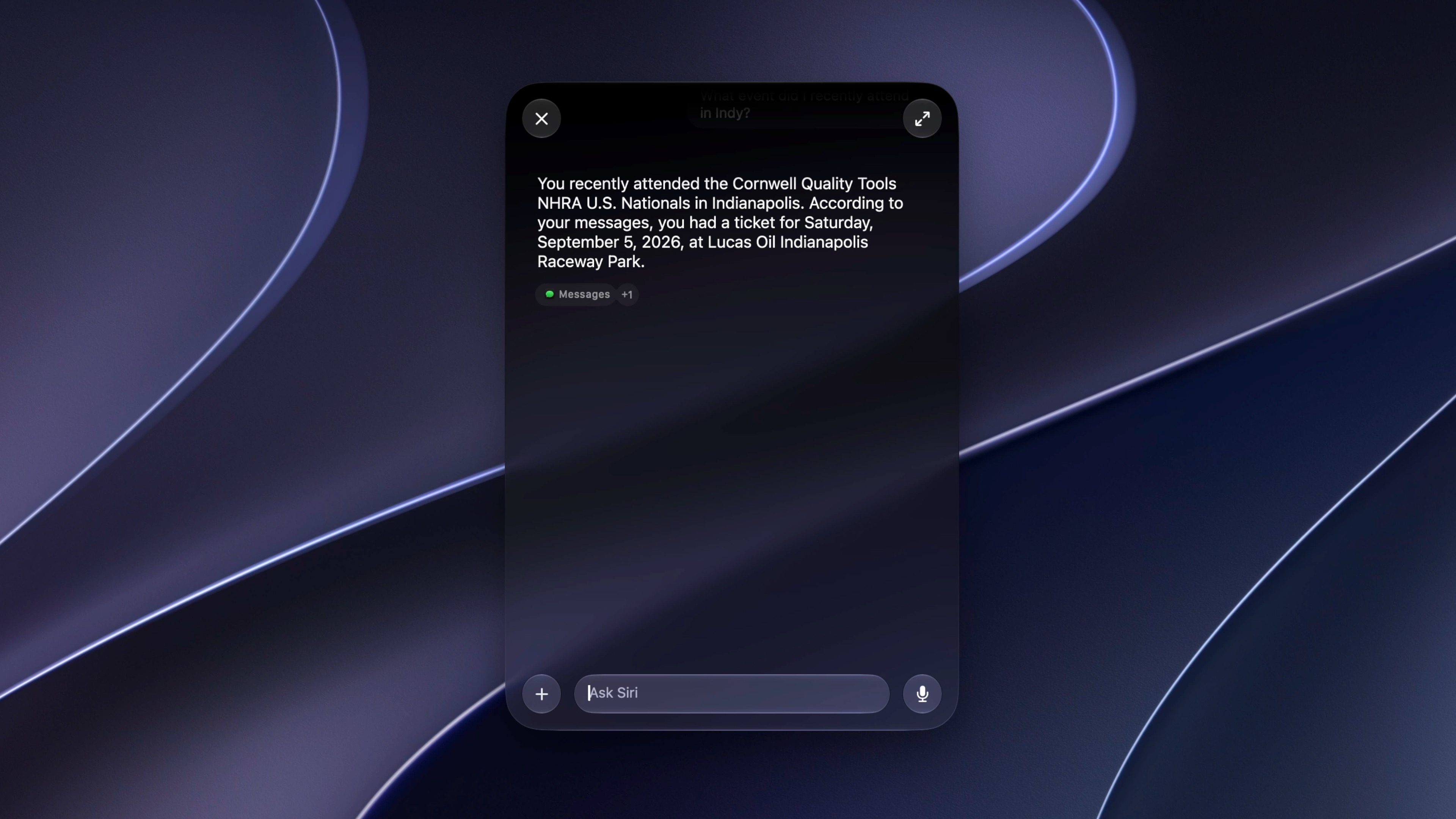
Ось кілька прикладів запитів, які я використовував для отримання інформації з інших програм.
- Який останній захід ви відвідали в Інді?
- Будь ласка, покажіть мені фотографію кота з жовтим нашийником за останній місяць.
- Я шукаю номер замовлення на контактні лінзи з жовтня 2024 року.
- Хто той баскетбольний тренер, про якого ви щойно говорили в груповому чаті?
- Будь ласка, покажіть мені фотографії з Санта-Барбари.
Екшн, візуальний інтелект і розпізнавання на екрані
У macOS 27 Siri використовує структуру ярликів Apple для виконання завдань у програмах. Ви можете попросити Siri додати пісні з відео YouTube, яке ви відтворюєте, до вашої музичної бібліотеки. Ви також можете надіслати запит на нагадування, виділивши текст. Ви також можете редагувати зображення в програмі «Фото» за допомогою точних команд Siri.
Створені на основі нової утиліти Siri, нові можливості візуального інтелекту дозволяють помічнику переглядати ваш екран і виконувати дії на основі деталей через інтерфейс знімка екрана. Натиснувши Shift-Command-5 і вибравши кнопку Visual Intelligence, ви можете виділити будь-який вміст і натиснути кнопку Siri поруч, щоб виконати запит Siri або пошук зображень за вибраною інформацією.

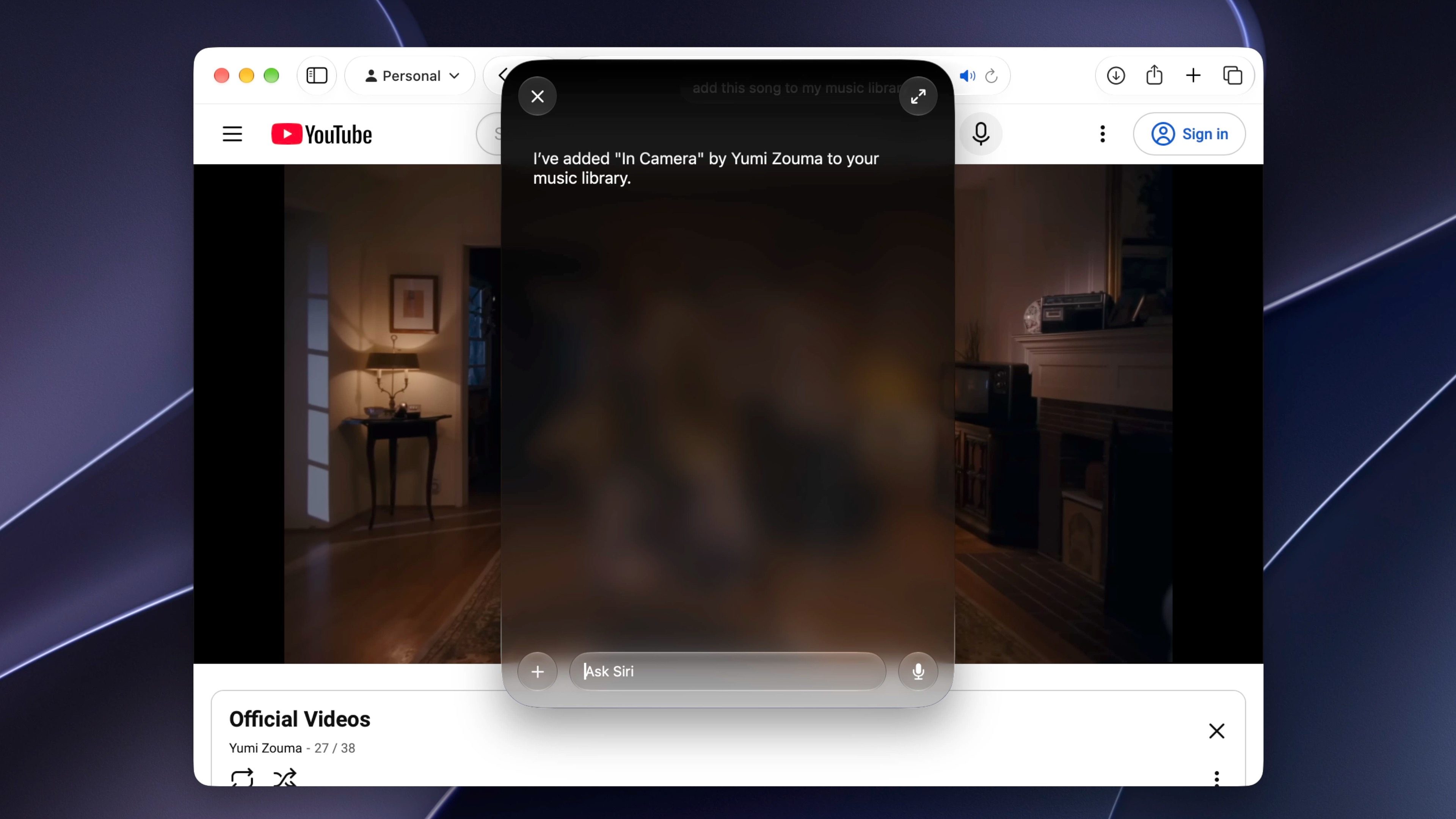
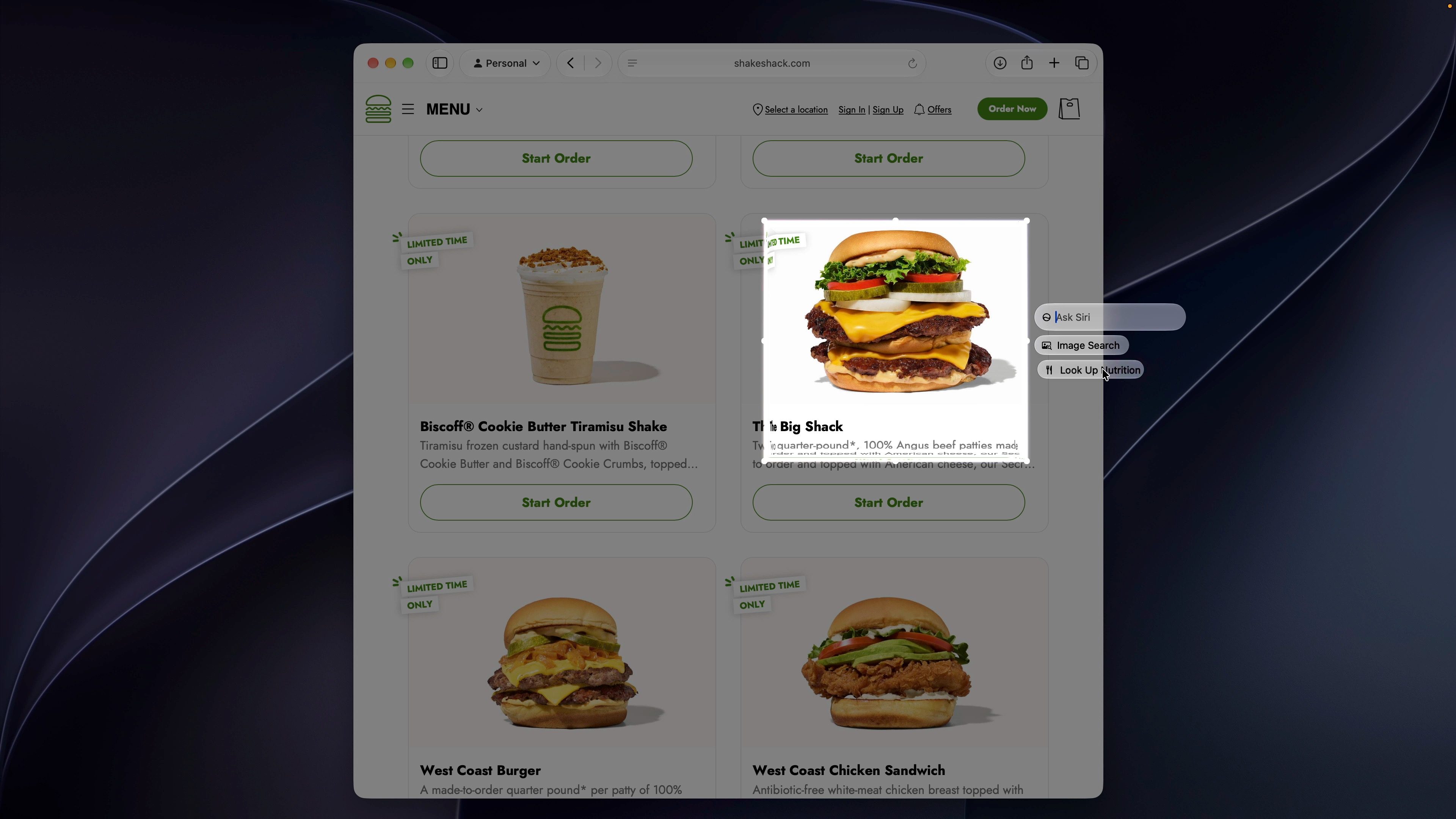
Натисніть Shift+Command+Пробіл, щоб вибрати та додати контекст до активного вікна, дозволяючи задавати Siri запитання та виконувати дії на основі того, що ви бачите на екрані.
Shift – Command – 6 Коли ви відкриваєте інструмент перехрестя, ви можете вибрати певні області для перевірки чи пошуку Siri AI.
Ось кілька прикладів запитів, які можна використовувати з розпізнаванням на екрані.
- Яка харчова цінність цього?
- Підводячи підсумок цієї статті
- Додайте це до своєї музичної бібліотеки
- Що це за актриса?
- Будь ласка, дайте мені напрямок тут
Пишіть будь-де за допомогою Siri
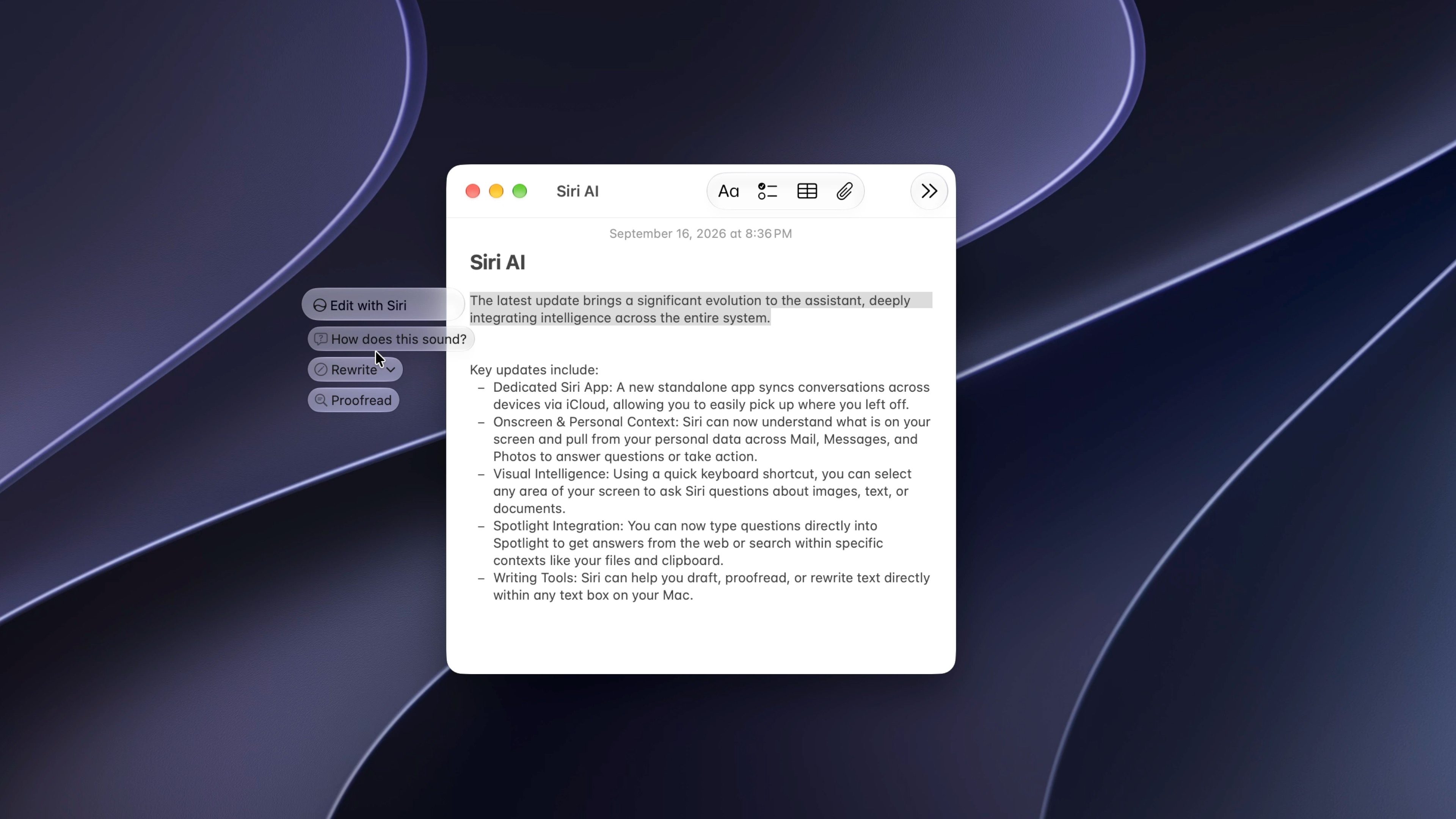
Siri може створити проект вмісту з нуля або надати відгук про наявний текст у більшості програм. Відкрийте меню, що відкривається правою кнопкою миші, виберіть «Запитати Siri» та введіть запит. Siri AI також регулює тон і стиль таких програм, як «Пошта» та «Повідомлення», щоб підтримувати постійний голос.
Думка 9to5Mac
Дійсно, Apple нарешті це зробила. Siri чудово працює як на iPhone, так і на Mac. Помічник, яким Apple користується роками, нарешті став достатньо хорошим, щоб використовувати його навмисно, а не просто випадково. Завдяки спеціально створеним програмам, персоналізації, широким знанням світу та розмовному чату, який підтримує відкриті запитання, Siri більше не просто помічник, а потужний інструмент, яким користувачі Mac повинні пишатися. Шкода, що це зайняло стільки часу, враховуючи, що Apple була піонером у цій галузі, але краще пізно, ніж ніколи.
Улюблені аксесуари Джеффа для Mac:


FTC: Ми використовуємо автоматичні партнерські посилання, які приносять дохід. більше.