



CarPlay стає ще кращим, якщо ви витратите кілька хвилин на його налаштування. Завдяки CarPlay ваш iPhone перетворює інформаційно-розважальну систему вашого автомобіля на навігаційний і комунікаційний центр. Він працює добре за замовчуванням, але є способи зробити його ще кращим, і нові функції додаються часто. Від базових налаштувань CarPlay до розробки ідеального макета додатка, ви можете налаштувати […]
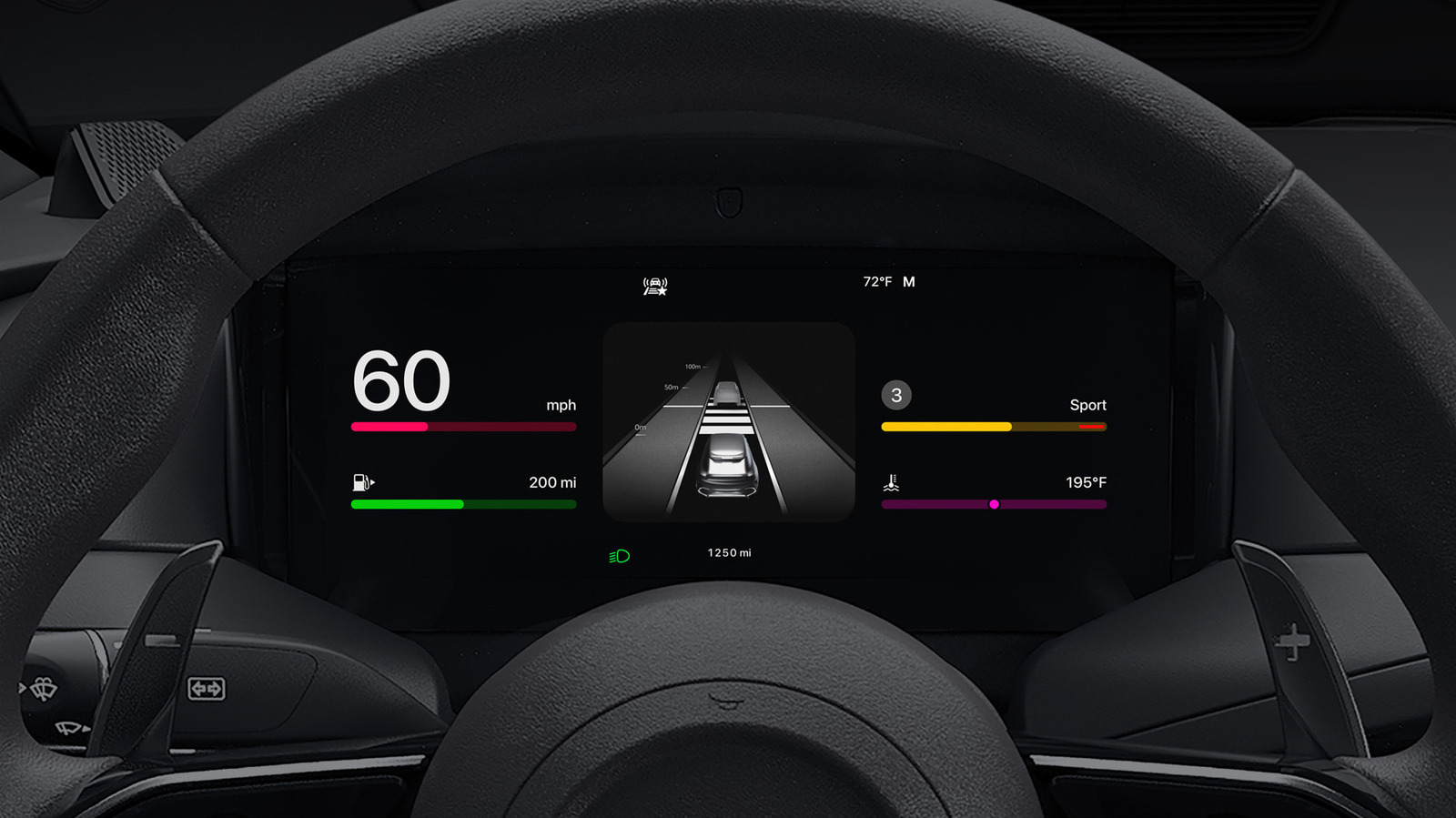
CarPlay стає ще кращим, якщо ви витратите кілька хвилин на його налаштування.
Завдяки CarPlay ваш iPhone перетворює інформаційно-розважальну систему вашого автомобіля на навігаційний і комунікаційний центр. Він працює добре за замовчуванням, але є способи зробити його ще кращим, і нові функції додаються часто.
Від базових налаштувань CarPlay до розробки ідеального макета додатка, ви можете налаштувати функції, щоб зробити вашу поїздку безпечнішою та приємнішою. iOS 27 приносить деякі нові оновлення для CarPlay, тому зараз ідеальний час, щоб дізнатися більше про основні функції цього iPhone.
Отримайте максимум від макета та відображення
Найпростіший спосіб покращити свою гру CarPlay — налаштувати макет на свій смак. Ви можете бути здивовані, дізнавшись, що вам потрібно змінити порядок піктограм на вашому iPhone, а не на дисплеї автомобіля. Для цього відкрийте так налаштування На своєму iPhone торкніться поширений і виберіть гра в машину. Виберіть свій автомобіль звідти додаток меню.
Тут ви побачите список програм на своєму телефоні, сумісних із CarPlay. Перетягніть їх угору або вниз, і найважливіші з них одразу з’являться на екрані CarPlay. Розмір дисплея вашого автомобіля визначає, скільки програм буде показано на першій сторінці. Тож вам, можливо, доведеться проявити креативність, коли справа доходить до визначення пріоритетності додатків, які ви використовуєте найчастіше. Щоб видалити або додати програму, торкніться червоного мінуса або зеленого плюса відповідно.
Починаючи з iOS 26, тепер ви можете додатково організувати свою інформаційно-розважальну систему за допомогою віджета CarPlay. Вони дають вам такі ж швидкі перегляди на дисплеї вашого автомобіля, які ви використовуєте на головному екрані свого телефону, включаючи погоду, календар і годинник. Торкніться, щоб редагувати віджет У тому ж меню, де ви вибрали додаток Раніше. Коли ввімкнено, CarPlay інтелектуально перемикає віджети протягом дня розумне обертанняі подібні Пропозиції віджетів Ви побачите, що доступно, навіть якщо ви його не додали.
Загальна яскравість CarPlay має змінюватися залежно від елементів керування на приладовій панелі, але ви також можете перемикатися між світлим і темним режимами відповідно до умов часу доби. перейти до Налаштування > Вигляд На екрані CarPlay виберіть . автоматичний Дозволяє CarPlay автоматично регулювати яскравість. Тут також може допомогти Apple CarPlay Visual Accessibility Guide.
Щоб налаштувати вигляд, відкрийте та налаштуйте шпалери налаштування Торкніться в CarPlay шпалери. Виберіть свій улюблений варіант і натисніть встановити. Ви також можете перемикати та змінювати колір значка. за замовчуванням, темний і ясновнизу Налаштування > Налаштувати значки З CarPlay.
Отримайте максимум від CarPlay
Siri вбудовано в CarPlay. Скажіть «Hey Siri» або натисніть голосову кнопку на кермі автомобіля, щоб надіслати повідомлення, почати навігацію, змінити список відтворення тощо. Сумісні iPhone також отримують покращену Siri AI в iOS 27, що робить її ще більш корисною в автомобілі. І якщо ваш помічник стає водієм на задньому сидінні, ви можете уникнути втручання Siri під час використання CarPlay, змінюючи різні налаштування.
Якщо ви бажаєте, ви можете піти далі, увімкнувши голосові команди. Голосові команди — це функція спеціальних можливостей, яка дає вам більше голосових елементів керування CarPlay. Щоб увімкнути це, перейдіть до Налаштування > Спеціальні можливості > Керування голосом З CarPlay. Якщо ввімкнено, він постійно прослуховує такі команди, як відкриття програми, проведення ліворуч або праворуч або торкання певних елементів на екрані. Повний список команд див. на сторінці підтримки Apple Voice Control CarPlay.
Функція Focus є обов’язковою для продуктивності iPhone, а Driving Focus зменшує сповіщення, які відволікають увагу, не впливаючи на важливі програми для водіння. Щоб увімкнути Driving Focus, налаштування на дисплеї CarPlay вашого автомобіля. водіння фокус і виберіть Активуйте за допомогою CarPlay. Щоб отримати найкращі результати, налаштуйте налаштування сповіщень Driving Focus у своєму телефоні. Налаштування > Фокус > Водіння. під людейВиберіть контакти, повідомлення від яких потрібно дозволити або вимкнути. Ви також можете дозволити повторні дзвінки від заблокованих сторін і створити автоматичні відповіді. Будь ласка, відвідайте. Водіння Якщо ви ще не ввімкнули його на своєму iPhone, цей фокус автоматично вмикатиметься кожного разу, коли ви підключатиметеся до CarPlay.
Окрім цих налаштувань і змін додатків, досвідчені користувачі CarPlay використовують як бездротові, так і дротові з’єднання залежно від ситуації. Бездротове підключення – це зручно, але якщо у вашому автомобілі немає бездротової зарядної панелі, ви не зможете заряджати телефон під час використання. Отже, для довгих подорожей правильним вибором буде підключення телефону, щоб підтримувати заряд акумулятора.
Інші маленькі хитрощі зроблять CarPlay ще плавнішим. У програмі «Повідомлення» на вашому iPhone натисніть і утримуйте розмову, яку ви часто ведете. шпилька Щоб зберегти його на вершині, зробіть це, і він також буде закріплений у програмі Повідомлення в CarPlay. Не забувайте про програму Shortcuts, яка дозволяє створювати автоматизовані CarPlay.
